Mostrando las entradas con la etiqueta whatsapp. Mostrar todas las entradas

sábado, 3 de septiembre de 2022

Generador de enlace personalizado de Whatsapp con Mensaje [Herramienta Gratis]

9:30:00 a.m. 0

sábado, 17 de julio de 2021

Botón de WHATSAPP en INSTAGRAM: [Cómo colocarlo]

12:00:00 p.m. 0
otón de WHATSAPP en INSTAGRAM: [Cómo colocarlo]


Sabes lo importante que es manejar el contacto con los clientes para tu marca o empresa, las posibilidades que te brinda Instagram de llegar a clientes potenciales pueden amplificarse si les brindas tambien el chance de poder chatear con mensajeria instantanea a través de Whatsapp.

Esto es posible en la función ponerse al contacto, donde previamente se podía colocar el número de teléfono, email y ubicación pero que ahora cuenta tambien con la opción de Whatsapp. Para habilitar estas funciones tu cuenta debe cumplir algunos requisitos que describo a continuación.

REQUISITOS PARA COLOCAR WHATSAPP EN INSTAGRAM

  • Que tu cuenta de Instagram sea profesional o comercial.
  • Tener la aplicación de Whatsapp Bussines relacionado con el número que vas a asignar.
  • Tener las versiones actualizadas de Instagram y Whatsapp Bussines.
  • Este proceso deberás hacerlo en el celular que tenga activo el Instagram.
Una vez que has cumplido con estos requisitos es hora de ponernos en marcha en el proceso:

  1. Ingresa en desde tu celular a la aplicación de Instagram, abre tu cuenta. 
    Ingresa en desde tu celular a la aplicación de Instagram, abre tu cuenta.

  2. Da clic en el botón "Editar perfil".
    Da clic en el botón "Editar perfil".

  3. Selecciona "Opciones de contacto".

  4. Escoje la opción "Whatsapp".
    Escoje la opción "Whatsapp".

  5. Coloca el número de Whatsapp que vas a utilizar en esta cuenta y da clic en "Enviar codigo".
    Coloca el número de Whatsapp que vas a utilizar en esta cuenta y da clic en "Enviar codigo".

  6. Te va a llegar un mensaje a Whatsapp desde la cuenta Facebook Business con tu código de confirmación de 5 digitos. Ingresa ese codigo en Instagram. 
    Te va a llegar un mensaje a Whatsapp desde la cuenta Facebook Business con tu código de confirmación de 5 digitos. Ingresa ese codigo en Instagram.

  7. Y listo ya habras activado la opción del botón de Whatsapp en Instagram. 
    Y listo ya habras activado la opción del botón de Whatsapp en Instagram.

  8. Ahora cuando tus seguidores le den clic a la opción "Contacto" de tu perfil, se les desplegará las opciones incluyendo el Whatsapp.
    Ahora cuando tus seguidores le den clic a la opción "Contacto" de tu perfil, se les desplegará las opciones incluyendo el Whatsapp.


Como hemos visto el proceso no es complicado y te puede beneficiar muchisimo para generar una comunicación más fluida entre tus seguidores de Instagram que utilicen el servicio de Whatsapp.


¡Nos vemos pronto! 


martes, 2 de marzo de 2021

Cómo tener un chat privado sin registro con tlk.io

6:11:00 p.m. 0


Cómo tener un chat privado sin registro con tlk.io

¿Quieres tener un chat privado sin registro, ni tampoco tener que añadir el contacto de esa persona para chatear por ejemplo por Whatsapp?

La solución es TLK.io, sigue los siguientes pasos:

  1. Ingresa al sitio www.tlk.io
  2. Coloca un nombre a tu chat si así lo prefieres, aunque es opcional.
  3. Da clic en Join. 
  4. Cuando desees invitar a la otra persona, da clic en el signo + y envíale el enlace por el medio que prefieras, ya sea un mensaje o un correo, un sms, etc. 
  5. La persona coloca el nombre o nick que desea usar y listo. 
Ya podrás comenzar a chatear. 

Este sistema también te permite ser embebido en tu sitio web para tener este servicio de chat. 

¡Nos vemos pronto! 

@ecuapromo

Cómo tener un chat privado sin registro con tlk.io más información en www.seoysocialmedia.com

♬ WITHOUT YOU - The Kid LAROI

martes, 12 de enero de 2021

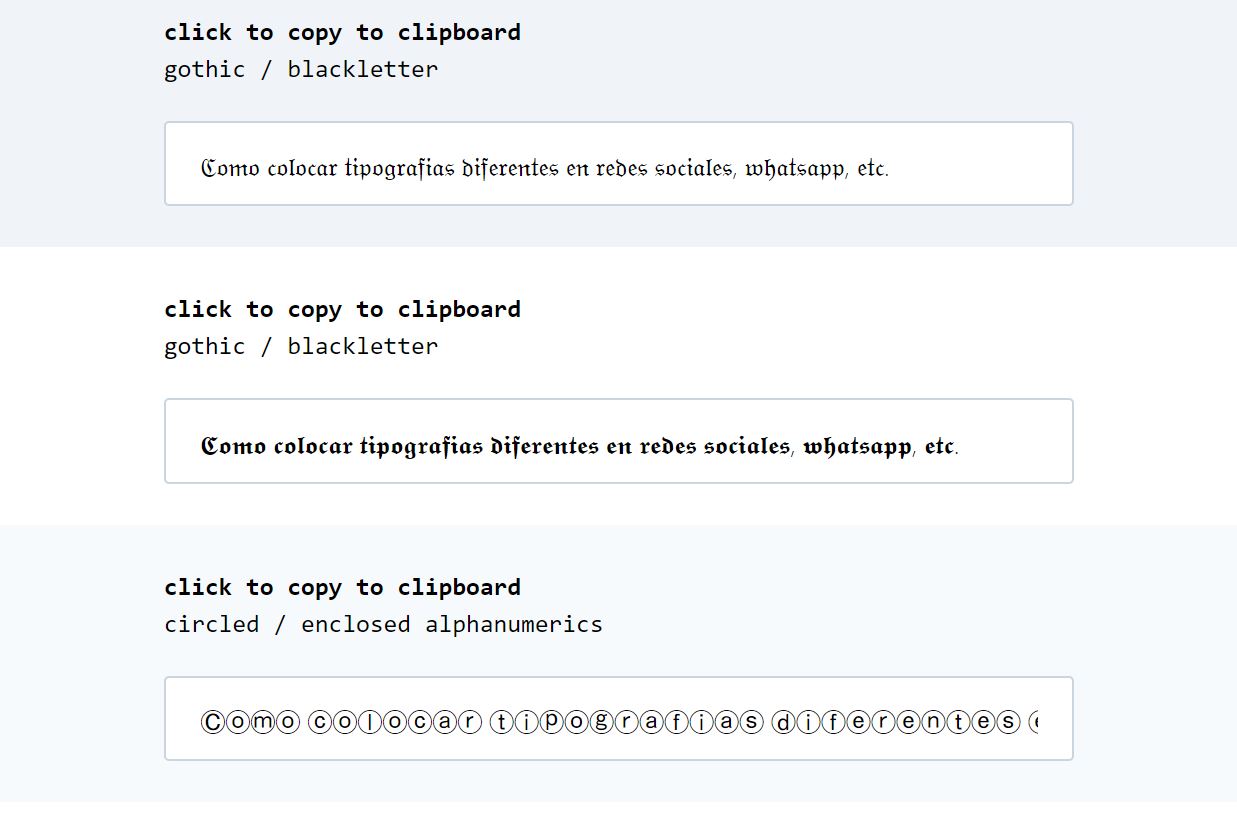
𝑪𝒐𝒎𝒐 𝒄𝒐𝒍𝒐𝒄𝒂𝒓 𝒕𝒊𝒑𝒐𝒈𝒓𝒂𝒇𝒊𝒂𝒔 𝒅𝒊𝒇𝒆𝒓𝒆𝒏𝒕𝒆𝒔 𝒆𝒏 𝒓𝒆𝒅𝒆𝒔 𝒔𝒐𝒄𝒊𝒂𝒍𝒆𝒔, 𝒘𝒉𝒂𝒕𝒔𝒂𝒑𝒑, 𝒆𝒕𝒄.

4:00:00 p.m. 0
𝑪𝒐𝒎𝒐 𝒄𝒐𝒍𝒐𝒄𝒂𝒓 𝒕𝒊𝒑𝒐𝒈𝒓𝒂𝒇𝒊𝒂𝒔 𝒅𝒊𝒇𝒆𝒓𝒆𝒏𝒕𝒆𝒔 𝒆𝒏 𝒓𝒆𝒅𝒆𝒔 𝒔𝒐𝒄𝒊𝒂𝒍𝒆𝒔, 𝒘𝒉𝒂𝒕𝒔𝒂𝒑𝒑, 𝒆𝒕𝒄.

¡Hola! Te gustaría utilizar tipografías y fuentes divertidas, diferentes y super fancy en tus redes sociales, textos o en tu sitio web? 
Bueno, tengo una solución que lo va a hacer súper facilito para ti:
  • Ingresa al sitio https://qwerty.dev
  • Este  tiene una página que se llama Fancy Found Generator. 
  • Escribe aquí el mensaje que deseas utilizar con otra tipografía. 
  • Vas a obtener un montón de opciones de distintas tipografías.
  • Cuando te guste una, dale clic en Copiar y luego pegaa donde la quieras usar. 

Puede ser un post o un mensaje en WhatsApp o incluso en la web y listo. 

🆃🆄🆂 🆃🅴🆇🆃🅾🆂 🆅🅰🅽 🅰 🆁🅴🆂🅰🅻🆃🅰🆁 🅿🅰🆁🅰 🆃🆄 🅲🅰🅿🆃🅰🆁 🅼á🆂 🅻🅰 🅰🆃🅴🅽🅲🅸ó🅽 🅳🅴 🆃🆄 🅰🆄🅳🅸🅴🅽🅲🅸🅰.


¡Nos vemos pronto! 


@ecuapromo

##tipografia ##fancy

♬ sonido original - ecuapromo

martes, 7 de julio de 2020

Cómo usar el mismo número de WhatsApp en dos celulares [Android]

6:07:00 p.m. 0
Cómo usar el mismo número de WhatsApp en dos celulares [Android]

Queridos lectores por múltiples razones podrías necesitar el mismo número de celular en más de 1 dispositivo o celular. Esta situación es muy común cuando tienes un equipo de ventas por ejemplo y un solo número de celular de atención al cliente.

Es por esto que decidí escribir este articulo, que de manera muy sencilla resuelve está necesidad, solo debes seguir el paso a paso que indicó a continuación:


  1. Busca la aplicación WhatsClone de Google Play en el segundo dispositivo que deseas tener el número de WhatsApp
    Busca la aplicación WhatsClone de Google Play en el segundo dispositivo que deseas tener el número de WhatsApp
  2. Descarga la app
    Descarga la app
  3. Instala y abre la aplicación 
    Instala y abre la aplicación
  4. Acepta las políticas de privacidad 
    Instala y abre la aplicación
  5. Luego se te desplegará una opción muy similar al WhatsApp Web 
    Luego se te desplegará una opción muy similar al WhatsApp Web

  6. Selecciona mostrar el código QR
    Selecciona mostrar el código QR
  7. Escanea con el teléfono donde originalmente esta instalado el número de WhatsApp el código
    Escanea con el teléfono donde originalmente esta instalado el número de WhatsApp el código
  8. Y listo ya tendrás activo el mismo número de WhatsApp en ambos dispositivos


Lo más interesante de todo es que tanto los mensajes, como las imágenes, vídeos o documentos estarán siempre sincronizados entre ambos dispositivos.


¡Nos vemos pronto! 

lunes, 21 de octubre de 2019

Como colocar un mensaje, a un clic o enlace de [WhatApp]

9:34:00 a.m. 0
Como colocar un mensaje, a un clic o enlace de [WhatApp]


Queridos lectores hace algún tiempo hemos integrado a nuestra estrategia digital el uso de WhatsApp, y dentro de las posibilidades vigentes es crear un enlace que permite el abrir un chat de Whatsapp con tan solo un clic.

Para hacer esto el proceso es muy sencillo, supongamos un numero de celular de Ecuador cuyo prefijo es el 593, el numero podría ser:

593 9 99330127  o  también +593999330127.

Entonces si lo que necesitas es colocar un enlace para enviar un mensaje a este número deberías utilizar la siguiente URL:

https://wa.me/593999330127 


Sin embargo lo que puede suceder es que tengas varios enlaces por ejemplo en distintos avisos publicitarios y te gustaría saber de donde provienen con un mensaje automático, que al abrir el chat te ponga en antecedentes sobre que se tratará la conversación.

Para esto bastará con hacer lo siguiente, en enlace o URL de WhatsApp se modifica un poco añadiendo ?text=mensaje luego del número de telefono quedando así:


https://wa.me/número?text=mensaje


Ejemplo:
Supongamos que el mensaje que deseas recibir es  ¨Cual es el precio de la computadora¨, y lo vas a enviar al número del ejemplo en Guayaquil, Ecuador: +593999330127

Para indicar los espacios del mensaje, estos se reemplazan con %20, de tal forma que la URL quedaría así:

https://wa.me/593999330127?text=cual%20es%20el%20precio%20de%20la%20computadora


Un dato adicional puedes también colocar un enlace en el texto automático de tal forma de saber si fue visto en determinado sitio web o red social. Supongamos que viste un articulo en el sitio web www.seoysocialmedia.com  y deseas añadirlo al mensaje es sencillo, lo colocas separando al texto nuevamente con %20, en el ejemplo anterior quedaría así:

https://wa.me/593999330127?text=www.seoysocialmedia.com%20vi%20esto

Pero como indicación importante, el enlace puede estar al principio o en medio de la URL no en el final. 

En el ejemplo se enviaría al numero +593999330127 el mensaje "www.seoysocialmedia.com vi esto".


Siguiendo estas indicaciones no solo puedes abrir los enlaces a WhatsApp sino personalizarlos para saber sobre que tema y de donde provienen.


¡Nos vemos pronto!

jueves, 23 de mayo de 2019

Cómo colocar un botón flotante de WhatsApp y Facebook Messenger en tu web (HTML interactivo)

5:01:00 p.m. 31
Cómo colocar un botón flotante de WhatsApp y Facebook Messenger en tu web (HTML interactivo)


Queridos lectores,

Sabemos lo importante que es brindar a los visitantes de un sitio web la posibilidad de contactarnos de manera rápida, directa y sin fricciones. Hoy más que nunca, los canales de mensajería instantánea como WhatsApp y Facebook Messenger se han convertido en el principal medio de contacto entre empresas y clientes.

Durante mucho tiempo, la solución más común fue colocar iconos flotantes que permanecían visibles en la pantalla y redirigían a un chat. De hecho, en este mismo blog compartí hace algunos años un código HTML sencillo para lograrlo.

Sin embargo, los hábitos de los usuarios han cambiado… y también las expectativas.

Hoy no basta con un simple icono.
Hoy necesitamos experiencias de contacto más inteligentes, personalizadas y orientadas a la conversión.

Por eso, en este artículo te voy a mostrar una versión completamente actualizada y mejorada de aquella solución:
👉 un botón flotante interactivo, con diseño moderno, que despliega un menú de opciones, permite varios números de WhatsApp, mensajes precargados personalizados e incluso Facebook Messenger, todo generado automáticamente con código HTML listo para copiar y pegar.


Generador: Botón flotante WhatsApp + Messenger (menú desplegable)

Configura tus opciones y al final copia el código HTML (incluye CSS) para pegarlo en tu sitio web.

Tip: usa un color corporativo en formato HEX. Ej: #28b6e6
Se mostrarán como opciones dentro del panel desplegable.
Se genera link tipo: https://m.me/USUARIO
Opciones de WhatsApp
Formato recomendado de teléfono: 593987654321 (sin +, sin espacios). Nota: el snippet abre la app con whatsapp:// y hace fallback a wa.me si no se puede abrir.
Textos del panel
✅ Copiado
Para WordPress: pégalo en WPCode (Footer) o en Theme Options → Footer Scripts. Si usas caché, purga caché después.

De los iconos flotantes tradicionales a una experiencia interactiva

Antes, la implementación típica funcionaba así:

  • Un icono flotante de WhatsApp

  • Un icono flotante de Facebook Messenger

  • Cada uno con un enlace directo

  • Un solo número

  • Un solo mensaje

  • Cero personalización real

Funcionaba, sí…
pero era limitado.

Hoy, cuando un usuario hace clic en un botón de contacto, espera algo más claro, más guiado y más profesional.

Por ejemplo:

  • ¿Deseas cotizar un servicio?

  • ¿Hablar con ventas?

  • ¿Soporte técnico?

  • ¿Postular a un empleo?

Todo eso no debería ir al mismo chat con el mismo mensaje genérico.


La solución actual: un botón flotante inteligente (HTML + CSS + JavaScript)

La solución que ahora comparto contigo permite:

✅ Un solo botón flotante (estilo WhatsApp)
✅ Al hacer clic, se despliega un panel interactivo
✅ De 1 hasta 4 botones de WhatsApp configurables
✅ Cada botón con:

  • Número distinto

  • Mensaje precargado distinto

  • Texto y descripción personalizada

✅ Opción adicional para Facebook Messenger
✅ Diseño moderno tipo chat
✅ Compatible con:

  • WordPress

  • Blogger

  • HTML puro

  • Elementor / WPCode
    ✅ Y además: abre WhatsApp normal o WhatsApp Business según el dispositivo del usuario


Un generador interactivo dentro del artículo

La gran diferencia respecto al artículo anterior es que ya no tienes que editar código manualmente.

Dentro del artículo ahora encontrarás un generador interactivo, donde puedes:

  1. Elegir cuántos botones de WhatsApp necesitas (1 a 4)

  2. Ingresar cada número telefónico

  3. Escribir el mensaje precargado para cada opción

  4. (Opcional) agregar tu usuario de Facebook Messenger

  5. Personalizar colores y textos

  6. Generar automáticamente el código HTML final

  7. Copiar y pegar el código en tu sitio web

Todo sin tocar una sola línea de JavaScript.


¿Cómo funciona técnicamente?

El código generado incluye:

  • HTML → estructura del botón y el panel

  • CSS → estilos, animaciones y diseño responsivo

  • JavaScript → comportamiento interactivo

Cuando el usuario hace clic:

  1. Se intenta abrir la app de WhatsApp directamente (whatsapp://)

  2. Si el usuario tiene WhatsApp Business, el sistema abre esa app

  3. Si no es posible abrir la app (por ejemplo en escritorio), se abre automáticamente WhatsApp Web como respaldo

Este enfoque garantiza la mejor compatibilidad posible en Android, iOS y escritorio.


¿Dónde pegar el código generado?

Dependiendo de tu plataforma:

✔ WordPress

  • Dentro de un Widget HTML

  • Usando WPCode (Footer – recomendado)

  • En las opciones del tema (Footer Scripts)

✔ Blogger

  • En un Gadget HTML

  • O directamente dentro del <body> del tema

✔ HTML puro

  • Justo antes de cerrar la etiqueta </body>


Ventajas frente a los iconos flotantes tradicionales

✔ Mejor experiencia de usuario
✔ Más claridad para el visitante
✔ Mensajes más relevantes
✔ Más conversiones
✔ Código reutilizable
✔ Diseño profesional
✔ Escalable para empresas y agencias

En resumen: pasas de un simple icono a un sistema real de contacto.


Los iconos flotantes de WhatsApp y Facebook Messenger siguen siendo importantes, pero la forma de implementarlos ha evolucionado.

Hoy no se trata solo de “poner un botón”, sino de guiar al usuario, entender su intención y facilitarle el camino correcto desde el primer clic.

Con esta nueva solución, puedes ofrecer una experiencia de contacto moderna, adaptable y alineada con las mejores prácticas actuales de UX y conversión.


¡Nos vemos pronto! 


domingo, 17 de marzo de 2019

Consejos para gestionar los Grupos de Whatsapp

12:21:00 p.m. 0
Consejos para gestionar los Grupos de Whatsapp


Los grupos de Whatsapp se han convertido en una manera genial de construir una comunidad digital al alcance de todos, pero ojo es bueno llevarlos con buenas prácticas para evitar la deserción y mantener unida a la comunidad, por eso el da de hoy te comparto algunos consejos y tips que te pueden ser de utilidad para los miembros y administradores:

  1. Solo comparte información de utilidad que tenga relación con la marca.
  2. Respeta a los integrantes, recuerda que hay diferentes niveles socioeducativos entre sus miembros y con diferentes necesidades.  Todos necesitamos aprender.
  3. Si se desea ¨chatear algo con alguien¨ no debe ser en el muro sino en un mensaje privado.
  4. Si tienes un evento promocional solo publícalo como un máximo de 2 o 3 veces, incluyendo en la imagen y texto toda la información como lugar, hora, precio, etc.
  5. Lo mensajes de ideologías políticas, religiosas, cadenas, horóscopos, etc. son inapropiados a menos que el grupo se verse en esos temas.
  6. Limita la cantidad de imágenes o fotos que deseas compartir. Elige la mejor de las que quieres enviar, una sola imagen poderosa es mejor que diez que no aportan nada.
  7. Escribe en un solo mensaje largo todo lo que necesites enviar en vez de 5 mensajes cortos incompletos.
  8. Haz preguntas o comentarios concretos siempre relacionados con el tema. Si conoces la respuesta y es útil para todos los miembros ponla en el muro, si es de utilidad solo para una persona envíale un privado.
  9. Si utilizas mensajes de voz, cosa que no recomiendo, procura que sean claros, concisos y directos.
  10. Si deseas incluir a un nuevo miembro  asegúrate que este alineado con la mentalidad del grupo.
  11. Utiliza el grupo en horas laborales, a menos que sea algo muy urgente.
  12. Símbolos, emoticones no son necesarios y pueden ser malinterpretados.
  13. Verifica tus fuentes informativas antes de compartir una información.
  14. Cuida de no repetir una misma información de manera innecesaria.
  15. Antes de enviar una información al grupo hazte las siguientes preguntas: ¿Es verdad?, ¿Me consta?, ¿Es necesario?, ¿Es benéfico?, ¿Está a tiempo?, ¿Construye, informa empodera?.

Siempre mantén la información en tu grupo de Whastapp con la intenciolidad del grupo, y conforma una comunidad útil y fuerte.


¡Nos vemos pronto! 


jueves, 3 de enero de 2019

Como crear stickers de Whatsapp en Iphone - iOs

2:11:00 p.m. 0
Como crear stickers de Whatsapp en Iphone - iOs

Los stickers de Whatsapp son geniales para incluir en tus conversaciones.
Para crear tus propios stickers personalizados y utilizarlo en Whatsapp te dejo el paso a pago:
  1. Vas a necesitar una imagen en formato PNG, mejor si tiene un fondo transparente. Esto lo podrías hacer de muchas maneras, sin embargo te comparto la herramienta que yo utilizo se llama Remove Image Background.
  2. El funcionamiento de Remove Image Background es bastante sencillo solo tienes que ingresar en el sitio desde tu navegador a través de este enlace: https://www.remove.bg/ escoges una imagen de tu carrete o puedes tomarlo con la camara de tu celular, subes la imagen y luego obtendras la misma en formato PNG y en transparencia sin el fondo. Cuando tengas la imagen la grabas en tu Iphone.
  3. Luego deberás descargarte en tu Iphone en el App Store la aplicación Sticker Maker by Marcos Roy.
  4. Abres la aplicación, das clic en "Tap to Start", "Create+", "My Stickers", te saldrán unos recuadros.
  5. Seleccionas un recuadro, y luego a ese cuadro le asignas una de las imágenes que tienes en el carrete en formato PNG previamente trabajado o incluso podrías tomarlo con la cámara.
  6. Cuando hayas escogido la imagen puedes ponerle texto, cambiar el tamaño, y otras opciones de edición. Cuantos estes listo das clic en la flecha de continuar y luego en el visto que indica que has terminado.
  7. Hecho esto regresas a la pantalla de los recuadros de la aplicación y das clic en la barra inferior en la parte izquierda que dice "Add to Whastapp" para añadir los sticker al whatsapp debes tener al menos 3 en los recuadros.
  8. Te aparecerá el mensaje que dice "Sending to Whatsapp" das clic en aceptar o actualizar y listo ya tienes los stickers en funcionamiento para tus chats de Whatsapp.

Espero que estos stickers le den más emoción a tus chats personales y comerciales, es una buena idea hacer el logo de tu marca en sticker.


¡Nos vemos pronto! 


Envíame un mensaje por:  Whatsapp   -   Facebook

jueves, 9 de agosto de 2018

Whatsapp - Business API y los avisos publicitarios.

5:22:00 p.m. 0
Whatsapp - Business API y los avisos publicitarios.

Whatsapp lanzó definitivamente Business API oficial para automatizar los mensajes para usuarios tras varios meses en expectativa.

Gracias a esta nueva herramienta, las empresas podrán enviar y administrar mensajes automáticos no promocionales a sus clientes por una tarifa fija.

Se espera que las compañías irán sumándose a este servicio que promete revolucionar la atención al cliente.

Con Business API contarás con el envío de información de pedidos, los recordatorios de citas y evaluación de servicios o compra de tickets para eventos. Algo muy parecido a los servicios de CRMs.

Facebook reveló que llevan tiempo trabajando en experimentos que permitirán a sus usuarios agregar un botón en la publicación para invitar a los seguidores a iniciar una conversación en WhatsApp.

El famoso Click-to-Messenger ya es utilizado para potenciar las interacciones con los chatbots instalados en Facebook Messenger.

Vale resaltar que desde que Facebook adquirió WhatsApp busca la manera de sacar rentabilidad a la herramienta.

El lanzamiento de WhatsApp Business, así como, la API oficial para la difusión de mensajes corporativos y Click-to-WhatsApp son herramientas destinadas a impulsar la convergencia entre mensajería instantánea e inteligencia artificial.

Dentro de muy poco las empresas podrán pautar el envió de mensajes a sus contactos, con ciertas restricciones sobre todo después del escándalo del uso de los datos personales que enfrento Facebook.


¡Nos vemos pronto! 


Envíame un mensaje por:  Whatsapp   -   Facebook