Mostrando las entradas con la etiqueta analytics. Mostrar todas las entradas

miércoles, 17 de julio de 2024

Métricas importantes para tu Blog

12:00:00 p.m. 0


Métricas importantes para tu Blog

Las métricas son una parte fundamental en el mundo del marketing digital y la gestión de contenidos en línea. En el contexto de los blogs, estas métricas juegan un papel crucial en la evaluación del rendimiento, la toma de decisiones estratégicas y la optimización continua para alcanzar los objetivos establecidos. En este artículo, exploraremos en profundidad las métricas más importantes que todo propietario de un blog debe tener en cuenta para medir y mejorar el éxito de su plataforma en línea.


En la era digital actual, donde la competencia en línea es feroz y la atención de los usuarios es un bien preciado, comprender y utilizar eficazmente las métricas de un blog se ha vuelto más relevante que nunca. Las métricas no solo proporcionan datos cuantitativos sobre el desempeño de un blog, sino que también ofrecen información valiosa sobre el comportamiento de los usuarios, las tendencias del mercado y las áreas de oportunidad para el crecimiento y la optimización.


Una de las métricas más básicas pero fundamentales para cualquier blog es el tráfico. El número de visitantes que llegan a tu blog es un indicador clave de su popularidad y alcance. Analizar el tráfico te permite comprender quiénes son tus lectores, de dónde provienen, qué contenido prefieren y cómo interactúan con tu sitio. Además, el seguimiento del tráfico a lo largo del tiempo te ayuda a identificar tendencias, picos de interés y áreas que requieren atención especial.


Otra métrica esencial para medir el éxito de un blog es la generación de leads. Los leads son potenciales clientes interesados en tus productos o servicios, y capturar su información a través del blog es una estrategia efectiva para impulsar el crecimiento de tu negocio. Analizar la generación de leads te permite evaluar la efectividad de tus llamados a la acción, la relevancia de tus contenidos y la calidad de tu audiencia.


Además del tráfico y la generación de leads, la tasa de conversión es una métrica crítica que todo propietario de un blog debe monitorear de cerca. La tasa de conversión refleja el porcentaje de visitantes que realizan una acción deseada en tu blog, como suscribirse a tu boletín informativo, descargar un recurso o realizar una compra. Mejorar la tasa de conversión requiere un análisis detallado de la experiencia del usuario, la claridad de tus mensajes y la efectividad de tus llamados a la acción.


Otro aspecto importante a considerar al analizar las métricas de un blog es el tiempo de permanencia de los usuarios en tu sitio. El tiempo que los visitantes pasan navegando por tus páginas puede indicar su nivel de interés, compromiso y satisfacción con tu contenido. Un tiempo de permanencia alto sugiere que tus lectores encuentran valor en tus publicaciones y están dispuestos a dedicar tiempo a explorar tu blog.


Además de las métricas mencionadas, existen otras métricas clave que pueden proporcionar información valiosa sobre el rendimiento de tu blog, como la tasa de rebote, el porcentaje de clics, la interacción en redes sociales, el posicionamiento en los motores de búsqueda y la tasa de retención de usuarios. Al analizar estas métricas de manera integral, puedes obtener una visión holística de la efectividad de tu estrategia de contenidos y tomar decisiones informadas para optimizar tu blog y alcanzar tus objetivos comerciales.


Las métricas son el corazón de cualquier estrategia de marketing digital exitosa, y su importancia en el contexto de los blogs no puede ser subestimada. Al comprender y utilizar eficazmente las métricas relevantes para tu blog, puedes identificar áreas de mejora, capitalizar oportunidades de crecimiento y maximizar el impacto de tu contenido en línea. En este artículo, exploraremos en detalle las métricas más importantes que todo propietario de un blog debe tener en cuenta para impulsar el éxito de su plataforma en línea. ¡Sigue leyendo para descubrir cómo las métricas pueden ser tu aliado más poderoso en el mundo digital!

Métricas Clave para el Éxito de tu Blog

Al gestionar un blog, es fundamental tener en cuenta una serie de métricas clave que te proporcionarán información valiosa sobre el rendimiento de tu plataforma en línea. Estas métricas no solo te ayudarán a comprender mejor a tu audiencia y su comportamiento, sino que también te permitirán tomar decisiones informadas para optimizar tu estrategia de contenidos y alcanzar tus objetivos comerciales. A continuación, exploraremos un listado detallado de las métricas más importantes que debes considerar al analizar el desempeño de tu blog:


  • Tráfico Web: El tráfico web es una métrica fundamental que indica la cantidad de visitas que recibe tu blog en un período de tiempo determinado. Analizar el tráfico te permite identificar tendencias, picos de interés y áreas de oportunidad para atraer a más usuarios a tu sitio. Además, el tráfico web es un indicador clave de la popularidad y el alcance de tu blog en línea.
  • Origen del Tráfico: Conocer el origen del tráfico de tu blog es esencial para comprender cómo los usuarios llegan a tu sitio. Esta métrica te proporciona información sobre los canales de adquisición más efectivos, como las redes sociales, los motores de búsqueda o las campañas de email marketing. Al analizar el origen del tráfico, puedes optimizar tus estrategias de marketing y enfocar tus esfuerzos en los canales que generan resultados positivos.
  • Tasa de Conversión: La tasa de conversión es un indicador clave del éxito de tu blog en la generación de leads y la captación de clientes potenciales. Esta métrica refleja el porcentaje de visitantes que realizan una acción deseada en tu sitio, como suscribirse a tu boletín informativo o completar una compra. Mejorar la tasa de conversión requiere un análisis detallado de la experiencia del usuario y la optimización de tus llamados a la acción.
  • Tiempo de Permanencia: El tiempo de permanencia de los usuarios en tu blog es un indicador importante de su nivel de interés y compromiso con tu contenido. Un tiempo de permanencia alto sugiere que tus lectores encuentran valor en tus publicaciones y están dispuestos a dedicar tiempo a explorar tu sitio. Analizar el tiempo de permanencia te ayudará a identificar qué tipo de contenido resuena mejor con tu audiencia y a mejorar la experiencia del usuario.
  • Tasa de Rebote: La tasa de rebote es una métrica que indica el porcentaje de visitantes que abandonan tu sitio después de ver una sola página. Una tasa de rebote alta puede ser un indicio de que tu contenido no es relevante o atractivo para tus usuarios. Al analizar la tasa de rebote, puedes identificar áreas de mejora en tu blog y tomar medidas para aumentar la retención de usuarios.
  • Interacción en Redes Sociales: La interacción en redes sociales es una métrica importante que te permite evaluar el impacto de tu contenido en las plataformas sociales. El número de "me gusta", comentarios y compartidos en tus publicaciones refleja el nivel de compromiso de tu audiencia y la efectividad de tu estrategia de social media. Al analizar la interacción en redes sociales, puedes identificar qué tipo de contenido resuena mejor con tu audiencia y ajustar tu estrategia en consecuencia.
  • Posicionamiento en los Motores de Búsqueda: El posicionamiento en los motores de búsqueda es una métrica crucial para aumentar la visibilidad y el tráfico orgánico de tu blog. Estar bien posicionado en los resultados de búsqueda de Google y otros motores de búsqueda es fundamental para atraer a nuevos usuarios y aumentar la autoridad de tu sitio. Al analizar tu posicionamiento en los motores de búsqueda, puedes identificar palabras clave relevantes, optimizar tu contenido y mejorar tu estrategia de SEO.


Al tener en cuenta estas métricas clave y analizarlas de manera regular, podrás obtener información valiosa sobre el rendimiento de tu blog, identificar áreas de mejora y tomar decisiones informadas para optimizar tu estrategia de contenidos. ¡No subestimes el poder de las métricas en el éxito de tu blog en línea!


Proceso Paso a Paso para Analizar las Métricas de tu Blog

Analizar las métricas de tu blog es esencial para comprender el rendimiento de tu plataforma en línea, identificar áreas de mejora y tomar decisiones informadas para optimizar tu estrategia de contenidos. A continuación, te presento un proceso paso a paso que puedes seguir para analizar las métricas de tu blog de manera efectiva:


  1. Paso 1: Establecer Objetivos Claros: Antes de comenzar a analizar las métricas de tu blog, es fundamental establecer objetivos claros y específicos que deseas alcanzar. Define qué es lo que quieres lograr con tu blog, ya sea aumentar el tráfico, mejorar la tasa de conversión, incrementar la interacción en redes sociales o cualquier otro objetivo relevante para tu negocio.
  2. Paso 2: Identificar Métricas Clave: Una vez que tengas claros tus objetivos, identifica las métricas clave que te ayudarán a medir el progreso hacia esos objetivos. Algunas métricas importantes a considerar incluyen el tráfico web, la tasa de rebote, el tiempo de permanencia, las conversiones, el engagement en redes sociales y el posicionamiento en los motores de búsqueda.
  3. Paso 3: Utilizar Herramientas de Análisis: Para recopilar y analizar las métricas de tu blog, es fundamental utilizar herramientas especializadas como Google Analytics, Google Search Console, SEMrush, Ahrefs, Buffer y Hotjar. Estas herramientas te proporcionarán datos valiosos sobre el rendimiento de tu blog, el comportamiento de los usuarios, el posicionamiento en línea y más.
  4. Paso 4: Recopilar Datos Relevantes: Una vez que hayas configurado tus herramientas de análisis, comienza a recopilar datos relevantes sobre el tráfico de tu blog, el comportamiento de los usuarios, las conversiones, el engagement en redes sociales y cualquier otra métrica que sea importante para tus objetivos. Asegúrate de recopilar datos de manera regular para tener una visión completa y actualizada del rendimiento de tu blog.
  5. Paso 5: Analizar Resultados: Una vez que hayas recopilado suficientes datos, es hora de analizar los resultados para identificar tendencias, patrones y áreas de mejora. Examina las métricas clave en relación con tus objetivos y busca insights que te ayuden a comprender qué está funcionando bien y qué aspectos necesitan ser optimizados en tu estrategia de contenidos.
  6. Paso 6: Tomar Acciones Correctivas: Basándote en el análisis de tus métricas, toma acciones correctivas para mejorar el rendimiento de tu blog. Implementa cambios en tu estrategia de contenidos, optimiza el SEO de tu sitio, ajusta tus campañas de marketing digital y realiza mejoras en la experiencia del usuario para maximizar los resultados.
  7. Paso 7: Evaluar y Ajustar: Finalmente, evalúa regularmente el impacto de las acciones que has tomado y ajusta tu estrategia según sea necesario. Realiza un seguimiento continuo de tus métricas, realiza pruebas A/B, experimenta con diferentes enfoques y mantente flexible para adaptarte a las necesidades cambiantes de tu audiencia y del mercado.


Al seguir este proceso paso a paso para analizar las métricas de tu blog, podrás obtener información valiosa, tomar decisiones informadas y optimizar el rendimiento de tu plataforma en línea de manera efectiva. ¡No subestimes el poder del análisis de métricas en el éxito de tu estrategia de contenidos!


domingo, 13 de septiembre de 2020

Como instalar GOOGLE ANALYTICS en mi WORDPRESS [Tutorial completo]

4:36:00 p.m. 0
Como instalar GOOGLE ANALYTICS en mi WORDPRESS  [Tutorial completo]


Queridos lectores, Google Analytics es la herramienta de Google que te permite obtener la data estadística de lo que sucede con tu sitio web a partir del clic o aterrizaje de tu visitante. Es una herramienta gratuita y muy completa.

Entre las métricas que puedes obtener de Google Analtics son cuantas visitas estamos recibiendo, tiempo de permanencia en cada visita, cuantas paginas se visitan de nuestro sitio web, etc. Esta información nos ayudará a mejorar nuestro sitio.

Si tu sitio web ha sido realizado en Wordpess y quieres validar la herramienta en tu sitio web a través de configurar el código de seguimiento de Google Analytics te voy a explicar como hacerlo siguiendo estos pasos de manera muy sencilla:

  1. Ingresa a tu cuenta de email con Gmail, si lo la tienes debes crearte una. 
    Ingresa a tu cuenta de email con Gmail, si lo la tienes debes crearte una.

  2. Luego ingresa a Google Analytics. Una vez que estemos en Analytics si somos usuarios nuevos nos llevará a la pantalla de bienvenida, si  ya hemos configurado otras propiedades o sitios web aparecerán aquellos que ya hemos validado. 
    Luego ingresa a Google Analytics. Una vez que estemos en Analytics si somos usuarios nuevos nos llevará a la pantalla de bienvenida, si  ya hemos configurado otras propiedades o sitios web aparecerán aquellos que ya hemos validado.

  3. Ahora daremos clic en Administrar es el icono parecido a una engranaje en la esquina inferior derecha y a Crear Cuenta, ponemos el nombre de la cuenta para nuestro control interno, y damos clic en siguiente. 
    Ahora daremos clic en Administrar es el icono parecido a una engranaje en la esquina inferior derecha y a Crear Cuenta, ponemos el nombre de la cuenta para nuestro control interno, y damos clic en siguiente.

  4. Luego seleccionamos que vamos a medir, en nuestro caso una WEB, misma que hemos diseñado en Wordpress, y damos clic en siguiente. 
    Luego seleccionamos que vamos a medir, en nuestro caso una WEB, misma que hemos diseñado en Wordpress, y damos clic en siguiente.

  5. A continuación colocamos el nombre de nuestro sitio web, la URL, escogemos el tipo de industria a la que pertenece, el lugar geográfico y uso horario correcto para la data de medición. 
    A continuación colocamos el nombre de nuestro sitio web, la URL, escogemos el tipo de industria a la que pertenece, el lugar geográfico y uso horario correcto para la data de medición.

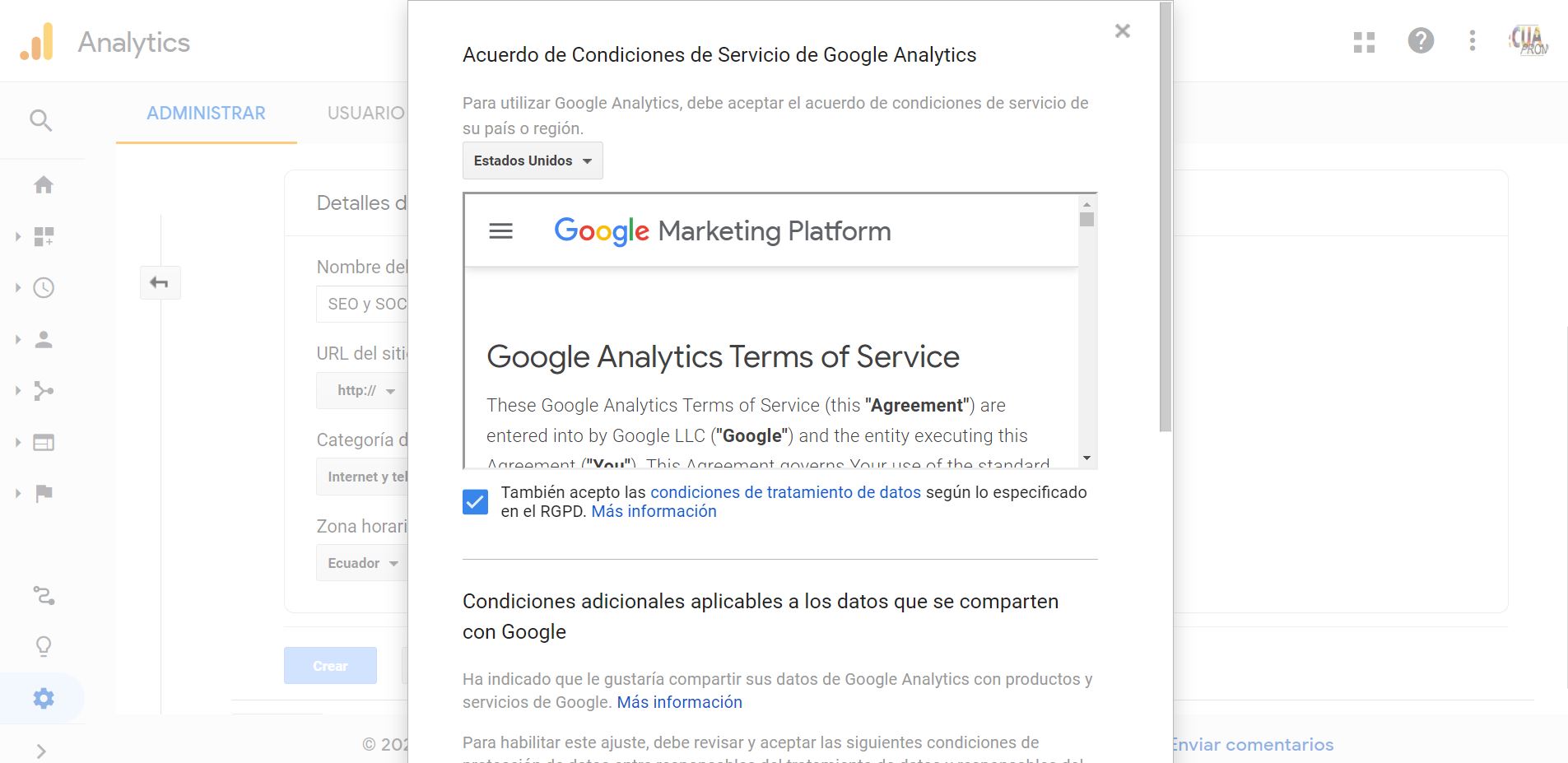
  6. A continuación acepta el acuerdo de la ley RGDP de Google para el manejo de datos. 
    A continuación acepta el acuerdo de la ley RGDP de Google para el manejo de datos.

  7. Ahora llegaras a una pantalla en la que obtendrás un código que empieza con las letras UA-y varios números, cópialo.  
    Ahora llegaras a una pantalla en la que obtendrás un código que empieza con las letras UA-y varios números, cópialo.

  8. Seguidamente vamos al panel administrativo de nuestro sitio web de Wordpress, que debería ser algo parecido a este: www.mistio.com/wp-admin y te logeas con tu usuario y contraseña. 
    Seguidamente vamos al panel administrativo de nuestro sitio web de Wordpress, que debería ser algo parecido a este: www.mistio.com/wp-admin y te logeas con tu usuario y contraseña.

  9. Seleccionas la opción Plugin, y Añadir Nuevo. Busca uno que se llama GA-Analytics instalalo y activalo.   
    Selecionas la opción Plugin, y Añadir Nuevo. Busca uno que se llama GA-Analytics instalalo y activalo.


  10. Ahora dentro de tu panel de Wordpess en la opción de Configuración va a aparecer Google Analytics, da clic en esta opción. En el apartado que dice GA tracking ID pega el código que copiaste en Google Analytics y guarda los cambios. 
    Ahora dentro de tu panel de Wordpess en la opción de Configuración va a aparecer Google Analytics, da clic en esta opción. En el apartado que dice GA tracking ID pega el código que copiaste en Google Analytics y guarda los cambios.


  11. Para verificar que lo hayamos instalado correctamente abrimos nuestro sitio web en otra pestaña, y en Google Analytics damos clic al icono de la casita o pagina principal en la parte superior izquierda, luego al icono de reloj o tiempo real, y luego a visión general, aquí te debería salir que está detectando al menos una visita al sitio web que es la estas haciendo. 
    Para verificar que lo hayamos instalado correctamente abrimos nuestro sitio web en otra pestaña, y en Google Analytics damos clic al icono de la casita o pagina principal en la parte superior izquierda, luego al icono de reloj o tiempo real, y luego a visión general, aquí te debería salir que está detectando al menos una visita al sitio web que es la estas haciendo.

Siguiendo estos pasos habrás instalado de manera correcta la herramienta de Google Analytics para comenzar a medir el comportamiento de tus navegantes dentro del sitio web.


¡Nos vemos pronto! 

lunes, 17 de febrero de 2020

Como analizar a la competencia y sus plataformas digitales [Presentación]

3:43:00 p.m. 0
Como analizar a la competencia y sus plataformas digitales [Presentación]


En esta presentación te explico como realizar un análisis de tu competencia y sus medios digitales de manera completa paso a paso.


Análisis digital de la competencia de Marcel Alejandro Pazos Peralta


Una vez que tienes identificado que y como lo esta haciendo tu competencia puedes elaborar una estrategia propia diferencial.


¡Nos vemos pronto! 

lunes, 20 de enero de 2020

Como bloquear en Analytics las visitas de Robots y Arañas - Spyders

4:07:00 p.m. 0
Como bloquear en Analytics las visitas de Robots y Arañas - Spyders

Queridos lectores tener datos correctos y precisos es indispensable para tomar cualquier decisión. En lo  referente a la medición del trafico de nuestro sitio web mientras más exacta sea esta data mejor sabremos que corregir y que acciones tomar.

La herramienta más usada para medir el tráfico es Google Analytics, es la herramienta gratuita de Google que nos permite medir el tráfico y las acciones en nuestro sitio web luego del clic del usuario.

Sin embargo en esta herramienta tambien se contabiliza las visitas a nuestro sitio web por robots o arañas de los buscadores, acción necesaria para que nuestro sitio web sea indexado de manera correcta.

Si deseamos evitar que Google Analytics tome en cuenta estas visitas y solo nos muestre el tráfico generado por humanos debemos seguir estos pasos:

  1. Ingresamos a Google Analytics logeandonos con nuestro usuario y contraseña que usualmente es de gmail.
    Ingresamos a Google Analytics logeandonos con nuestro usuario y contraseña que usualmente es de gmail.
  2. Luego seleccionamos la opción ADMINISTRAR.
    Luego seleccionamos la opción ADMINISTRAR.
  3. Escogemos la propiedad que queremos que no se registren las visitas de los robots.
    Escogemos la propiedad que queremos que no se registren las visitas de los robots.
  4. Damos clic en CONFIGURACIÓN DE VISTA.
    Damos clic en CONFIGURACIÓN DE VISTA.
  5. En el Menú que se despliega de la derecha buscamos la opción FILTRADO DE ROBOTS, y escogemos "Excluir todos los hits de robots y de arañas conocidos".
    En el Menú que se despliega de la derecha buscamos la opción FILTRADO DE ROBOTS, y escogemos "Excluir todos los hits de robots y de arañas conocidos".
  6. Finalmente guardamos y es todo.


A partir de este cambio las cifras que recibas solo corresponden al tráfico generado por humanos y no por bots o robots.

¡Nos vemos pronto! 

domingo, 5 de agosto de 2018

¿Cuales son las jerarquías en Google Analytics?

3:19:00 p.m. 0
¿Cuales son las jerarquías en Google Analytics?

La herramienta Google Analytics que permite conocer las métricas relacionadas al tráfico de nuestro sitio web, dentro de esta herramienta existen términos que representan la jerarquía de acceso e información, el articulo de hoy explica cada una de estas jerarquías o conjuntos de datos que maneja Google Analytics:


  • Organizaciones:  Los productos y los usuarios se agrupan en organizaciones. Cada organización representa una empresa y permite acceder a las cuentas de productos de la empresa correspondiente, como Analytics, Tag Manager u Optimize, gestionar los usuarios de cada producto y mostrar información como contactos administrativos y el logotipo de la empresa.
  • Cuentas: Las cuentas son puntos de acceso a Analytics y representan el nivel más alto de las organizaciones. Para acceder a Analytics e identificar las propiedades a las que hacer un seguimiento, se debe tener al menos una cuenta de Analytics. La forma de administrar la relación entre las cuentas y las propiedades web es decisión suya. Se puede seguir una relación individual, es decir, que cada cuenta tenga una propiedad, o una relación múltiple, o sea, que cada cuenta contenga varias propiedades.
  • Propiedades: Las propiedades son sitios web, aplicaciones móviles o dispositivos, como quioscos o dispositivos de punto de venta. En la cuenta de Analytics, debe añadir las propiedades de las que desea recopilar datos. Cuando se añaden propiedades a las cuentas, Analytics genera códigos de seguimiento que sirven para recopilar los datos de la propiedad correspondiente. El código de seguimiento incluye un ID único que identifica los datos de la propiedad y facilita su identificación en los informes. Google Analytics también crea una vista sin filtrar para cada propiedad añadida.
  • Vistas: Las vistas son como se muestra a un usuario el reporte de los datos. Al permitir que los usuarios accedan a una vista, podrán consultar los informes correspondientes a los datos de dicha vista. Cuando añade una nueva propiedad a una cuenta, Analytics crea primero una vista para esa propiedad. Esa vista inicial no tiene filtros, por lo que incluye todos los datos de la propiedad en cuestión. Es posible crear vistas adicionales y aplicarles filtros para que cada una incluya el subconjunto de datos que más le interese. Una vez que haya creado una vista, los informes de esa vista mostrarán datos a partir de la fecha de creación de la vista en adelante.
  • Usuarios: Al agregar a un usuario, debe identificarlo con una dirección de correo electrónico registrada en Cuentas de Google y asignarle los permisos adecuados. Según los permisos asignados, el usuario podrá administrar a otros usuarios, realizar tareas administrativas como crear vistas adicionales y filtros, o consultar los datos de los informes. Los usuarios pueden tener acceso a nivel de cuenta, propiedad o vista.


¡Nos vemos pronto! 


Envíame un mensaje por:  Whatsapp   -   Facebook

jueves, 12 de julio de 2018

4 factores para saber si nuestra estrategia de SEO y SEM está funcionando

12:37:00 p.m. 0
4 factores para saber si nuestra estrategia de SEO y SEM está funcionando

Seguramente si estas implementando una estrategia de SEO y SEM para aumentar el tráfico a tu sitio web, querrás saber si esta funcionando o no.

El principio básico es que con la implementación de estas el tráfico a tu sitio debe comenzar a aumentar.

Para poder medir este factor lo primero será que implementes la herramienta de Google Analytics.

Una vez que obtengas un informe con esta herramienta las fuentes de tráfico deberían tener este comportamiento si estas realizando correctamente las implementaciones:

  1. Aumento del tráfico directo:  Este es el tráfico que corresponde a las personas que ingresan la dirección web o url directamente en el buscador, esto es sinónimo de aumento de engagement en tu audiencia.
  2. Aumento del tráfico orgánico: Si el sitio se está correctamente optimizando se debería apreciar un sustancial aumento de busquedas de intensión por palabras clave u orgánicas.  No te asustes si la posición no es sustancialmente diferente porque puede que los clics provengan de búsquedas de micronicho.
  3. Aumento de cantidad de enlaces entrantes: Si tu sitio se considera con contenido de valor, seguramente comenzará a tener enlaces entrantes de otros sitios, pero hay que estar atentos en el caso de que vengan de sitios perniciosos o no contextuales, en ese caso deberás bloquear estos enlaces. Aquí te explico como: https://www.seoysocialmedia.com/2016/09/crear-un-archivo-disavow.html
  4. Aumento del tráfico social: Si aumenta el tráfico procedente de Redes Sociales, implica que la comparación de nuestro contenido de valor en la audiencia objetivo está dando resultado, ya que estos o dan clic en los enlaces o estan compartiéndolo en sus muros y sus amigos se interesan en dar clic.

Estos son los 4 factores primordiales para determinar la salud del tráfico a tu sitio web.

¡Nos vemos pronto! 


Envíame un mensaje por:  Whatsapp   -   Facebook

sábado, 3 de febrero de 2018

¿Cómo colocar el código de Google Analytics en Blogger y Wordpress?

5:02:00 p.m. 0
Como colocar Analytics en Blogger y Wordpress

Comencemos por el principio obtener nuestro codigo de seguimiento de Google Analytics, este paso es común para cualquier sitio web:
  • Crear una cuenta en Google Analytics.
  • Entrar a la rueda de la izquierda que es administrar. Crear una cuenta, ponerle nombre a la propiedad, ingresar la URL del sitio web, colocar la zona horaria y listo obtendrás el código de seguimiento y la ID que comienza con las letras UA.
  • Cuenta que puede contener varias propiedades o sitios web.


Ahora para BLOGGER te indico las opciones:
  1. La primera es a través de añadir un Widget en el diseño de tu plantilla, escogemos la opción HTML / JAVASCRIPT, no le ponemos titulo al widget y pegamos el codigo dentro. La ubicación del widget es irrelevante porque en la mayoría de los casos será invisible y no afectará al diseño de tu sitio web. Luego dentro de Configuración en el menú de la izquierda, das clic en otros, y donde dice ID de propiedad web de Google Analytics colocamos el el número grande que hay en la página de analytics donde venía el código de seguimiento que comienza con las letras UA.
  2. Segunda opción ingresar a TEMA, editar html, y ubicas la primera etiqueta <head> en renglon seguido pegas el codigo de seguimiento y grabas los cambios.


Para WORDPRESS:
  1. La primera opción es utilizar widgets, en ese caso te dejo 3 que podrías utilizar: Google Analytics by YoastSimple Google AnalyticsGoogle Analyticator. En todos es muy sencillo, basta con que una vez que obtengas tu codigo de seguimiento, instales cualquier de los 3 y coloques la ID de usuario que es como indique anteriormente empieza con las letras UA.
  2. La segunda opción es con manipulando tu código html. Los pasos no son complicados. Ingresa a la administración de tu sitio en WordPress, Luego da clic en Apariencia, Editor, te puede aparecer un mensaje de alerta, y das clic en aceptar, luego en el Ménu de la izquierda identificas la parte que dice HEADER.PHP, das clic y cuando te aparece la sección de código que pertenece a está sección colocas el código de seguimiento de Google Analytics despues de la etiqueta <head>. Das clic al botón actualizar en la parte inferior, y es todo.

Google Analytics es la herramienta de Google gratuita que te da información relativa al tipo de tráfico que tiene tu web y te ayuda a tomar decisiones para tu estrategia para obtener más visitas.

¡Nos vemos pronto! 


Envíame un mensaje por:  Whatsapp   -   Facebook


jueves, 25 de enero de 2018

24 Términos del Glosario en Analítica Web

3:44:00 p.m. 0
24 Términos del Glosario en Analítica Web

  • Cookie. Es un fragmento de información que se almacena en el disco duro del visitante de una página web a través de su navegador, a petición del servidor de la página y que recoge información como la frecuencia con la que se visita un site. Esta información puede ser luego recuperada por el servidor en posteriores visitas. 
  • Conversión (conversion). Cuando el usuario completa una acción determinada. 
  • Coste por mil. CPM (Cost Per Thousand impressions) en publicidad online, el coste por cada 1.000 impresiones de un anuncio. 
  • Coste por acción (CPA). CPA en publicidad online el coste que el anunciante paga por cada acción especifica realizada (rellenar un formulario, realizar una compra, etc.) 
  • Hit. Es la solicitud de un archivo del servidor web. El número de visitas recibidas por un sitio Web es utilizado como indicador para determinar su grado de popularidad. Se trata de una métrica que puede ser equívoca. Una página web normalmente consta de múltiples (a menudo docenas) archivos diferentes, cada uno de los cuales se agrega como hit cuando se descarga la página, por lo que el número total de “hits” hace referencia a la complejidad de una página web más que a su popularidad. El número total de usuarios únicos o el tiempo que pasa el usuario ofrece una evaluación más realista y precisa de la popularidad del sitio. 
  • Impresión (Impression). Una impresión es la apertura o carga de un anuncio en la pantalla de un usuario. Cada vez que aparece un banner ó anuncio es una impresión. 
  • Página vista (Page view). El número de veces que ha sido visitada una página web. Una página vista puede generar tantos “hits” como los recursos necesarios para ver la página (imágenes, archivos .js y .css). 
  • Referer. Es la URL de la página que originalmente generó la solicitud de la vista de la página actual.
  • SEO (Search Engine Optimization). Optimización en buscadores por medio de diversas técnicas que hacen que una página web aparezca bien posicionada (primeras posiciones) dentro de la página de resultados cuando se realiza una búsqueda en Internet. 
  • SEM (Search Engine Marketing). Es el conjunto de actividades de marketing destinadas a mejorar la visibilidad de una página web entre los resultados de búsqueda, se refiere principalmente a la compra de enlaces patrocinados. 
  • SMO (Social Media Optimization). Acciones llevadas a cabo para obtener la mayor visibilidad posible en las redes sociales. 
  • Visita o Sesión (visit/sesion). Una visita se define como el número de solicitudes de página realizada por el mismo usuario en un periodo de tiempo no superior a los 30 minutos entre cada petición de página. En otras palabras, una sesión termina cuando el usuario abandona la página y se dirige a otra, o cuando transcurren 30 minutos entre páginas vistas. Si el usuario abandona un sitio y vuelve antes de 30 minutos, se contará como una única visita pero como dos sesiones. En la práctica, la mayoría de los sistemas pasan por alto las sesiones y muchos analistas utilizan ambos términos con el mismo concepto de “visita”. 
  • Usuario Único (Unique User/unique visitor). Es el número de usuarios individuales que visitan un site en un tiempo de tiempo determinado independientemente del número de veces que accedan a ese sitio. Cada individuo se cuenta sólo una vez durante el tiempo de medición con independencia del número total de veces que acceda durante el tiempo que dure la medición (día, semana o mes). La identificación se realiza a través del equipo del usuario, no de la persona, generalmente a través de cookies o IP+User Agent. Por lo tanto la misma persona visitando un sitio web desde dos equipos diferentes se contabilizará como dos usuarios únicos diferentes. 
  • Singletons. Es el número de visitas en las que sólo se visita una página. Se utiliza para calcular la tasa de rebote y, en algunos casos, para identificar robots. 
  • Tasa de rebote (Bounce Rate). Es el porcentaje de visitas donde el usuario entra y sale de la misma página sin necesidad de visitar otras páginas del mismo site. % de salida (% Exit). Es el porcentaje de usuarios que salen de una página. 
  • Landing page. Es la página que aparece cuando un usuario hace clic en un anuncio o en un vínculo de resultados de una búsqueda. La landing page muestra el contenido que es una extensión lógica de la publicidad o link, y que está optimizada para su indexación por los motores de búsqueda. 
  • Tiempo de visita (Visibility time). Es el tiempo que se ve una sola página (o un blog, banner...). 
  • Duración de la sesión. (Session Duration). Es el tiempo promedio que los usuarios permanecen en el sitio cada vez que lo visitan. Esta métrica puede verse complicada por el hecho de que los programas de análisis no pueden medir la duración de la vista de página final. 
  • Duración de página vista (Page View Duration / Time on page). Es el tiempo promedio que los usuarios pasan en cada página del sitio. Como ocurre con la duración de la sesión, esta métrica es complicada por el hecho de que los programas de análisis no pueden medir la duración de la vista de página final, a menos que graben un evento de página cerrada, como onUnload(). 
  • Tiempo de actividad (Active Time / Engagement time). Es tiempo promedio que los usuarios pasan interactuando realmente con contenido en una página web. Esta métrica se basa en el movimiento o ausencia del mismo del ratón, los clicks que se efectúen, etc.. A diferencia de las anteriores esta métrica puede medir con precisión la duración del tiempo de actividad. 
  • Profundidad de página (Page Depth / Page Views per Session). Es el promedio del número de páginas vistas que un usuario consume antes de terminar su período de sesiones. Se calcula dividiendo el número total de páginas vistas por el número total de los períodos de sesiones. También se denomina páginas vistas por sesión o PV/Session. 
  • Frequency / Session per Unique. La frecuencia mide el número de veces que un usuario visita un sitio Web. Se calcula dividiendo el número total de sesiones (o visitas) por el número total de visitantes únicos. A veces se utiliza para medir la lealtad de su audiencia. 
  • Click path. Es la secuencia o ruta de hipervínculos que sigue un usuario a lo largo de la visita que realiza en un site. 
  • Click Through. Es el número de veces que un usuario hace click sobre un link. Se asocia generalmente a acciones publicitarias.

Fuente: http://www.evocaimagen.com/cuadernos/cuadernos2.pdf 


¡Nos vemos pronto! 


Envíame un mensaje por:  Whatsapp   -   Facebook

domingo, 31 de julio de 2016

Cómo Hacer un Mapa de Calor con Google Analytics

10:05:00 p.m.


Un mapa de calor es un gráfico que utiliza código de color para resaltar las zonas concretas de un sitio web de acuerdo al número de clics o áreas más apuntadas por un usuario.
Visualizar mapas de calor de nuestro sitio web es muy sencillo siempre que tengas validado en Google Analytics.

Los pasos serían:
1.  Validar tu sitio en Google Analytics
2. Ingresar a Propiedad - Configuración de la Propiedad - Analítica de Página, aquí habilitamos la casilla: "Utilizar la atribución de enlace mejorada"
3.- Siguiente paso es la visualización del informe, para esto descargamos la extensión de Chrome de Google Analytics y nos logeamos.

4.- Deberá aparecer en nuestro navegador de Chrome el icono naranja de Google Analytics.
5.- Cuando le demos clic deberemos logearnos con nuestra cuenta de Google Analytics.
6.- Cuando estemos navegando en un sitio verificado como propietarios, le damos clic a la extensión y nos aparecerá un menú en la parte superior, en este ménu en la parte inferior derecha daremos clic al icono "Show Colors".
7.- Hecho esto nos mostrara la escala de clics en nuestro sitio con los colores: azul, verde, naranja y rojo que indican de mayor a menor la cantidad de clics.

Algunas otras herramientas con las que puedes crear mapas de calor son:
1. Yandex Métrica con versión gratuita: https://metrica.yandex.com/about?
2. Hotjar con versión gratuita: https://www.hotjar.com/
3. Crazzy Egg: https://www.crazyegg.com/
4. Heatmap.me: https://heatmap.me/
5. ClickTale: https://www.clicktale.com/

¡Nos vemos pronto!